











与其不断换源,不如把多个源自动聚合成一个稳定地址。
这篇直接上手——教你从零部署一套自己的 TVBox 源聚合服务。全程免费,不需要自己买服务器。
部署完成后,你会得到:
一个专属地址(比如 https://tvbox.你的域名.com/),TVBox 直接填这个地址就能用
一个管理后台(/admin),在网页上添加、删除你的源,一个监控页面(/status),随时查看聚合状态
每天自动更新,定时抓取所有源 → 测速 → 去重 → 合并
前置说明(重要)
Cloudflare 的网页部署功能只支持从 GitHub / GitLab 拉代码,不支持 Gitee。
所以虽然这个项目的主仓库在 Gitee,但这篇文章的 Fork 步骤必须走 GitHub 镜像。
GitHub 打不开怎么办?推荐一个免费的本地加速工具 Steam++(现更名为 Watt Toolkit),点开即用、不用配置,选中”GitHub”加速服务就行。微软商店和官网都能下载,Windows / macOS / Linux 都有版本。 加速之后整个 Fork + 后续 Sync fork 的操作就流畅了。
如果你连加速工具都用不了(比如公司网络、校园网限制很严),这篇文章不适合你——请回看《多仓聚合、Docker 一键部署、中英双语全上了》那一篇,用 Docker 镜像在 NAS 或电脑上跑,更适合你。
最终效果
跟命令行版本完全一样,拿到的是:
- 一个专属地址(
https://tvbox.你的域名.com/),TVBox 直接填这个 - 一个管理后台(
/admin),网页上加源删源 - 一个监控页面(
/status),随时看聚合状态 - 每小时自动刷新,源失效了你也感知不到
区别只有一点:部署过程不碰任何命令行。
你需要准备什么
| 准备项 | 说明 | 费用 |
|---|---|---|
| GitHub 账号 | 用来 Fork 项目仓库 | 免费 |
| Cloudflare 账号 | Workers 免费额度完全够用 | 免费 |
| 一个域名(推荐) | 绑了自定义域名才能稳定访问 | 有免费域名方案 |
命令行版本里要的 Node.js、Wrangler 这些,这个版本都不用了。
整套流程大约 15 分钟,全程点鼠标。
Step 1 · GitHub 网页 Fork 仓库
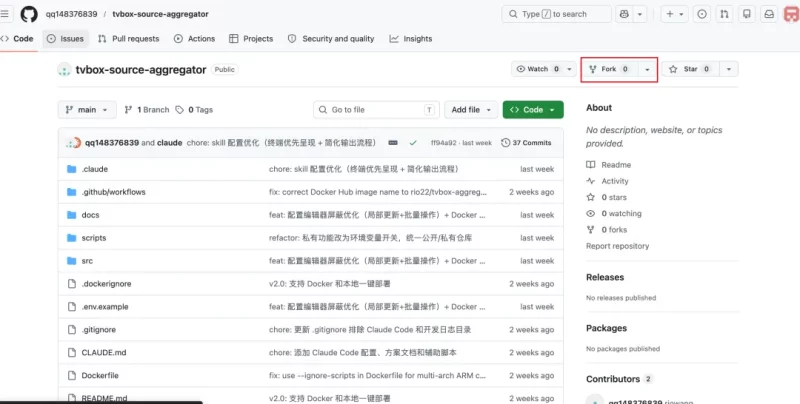
GitHub 镜像地址:
https://github.com/qq148376839/tvbox-source-aggregatorGitee 主仓库是
https://gitee.com/tengxiaobao/tvbox-source-aggregator,这里放的是对外分发的文档入口。但因为 Cloudflare 只认 GitHub,Fork 请在 GitHub 镜像上操作,代码内容两边完全一致。
- 打开上面的 GitHub 地址
- 右上角点 Fork 按钮
- 保持默认设置,点 Create fork
- 几秒钟后,你的账号下就会出现一份完整拷贝
![图片[1]-TVBox源聚合Cloudflare网页部署操作教程 多仓聚合苹果CMS接入 可视化管理自动更新-辰光资源网](https://www.168687.xyz/wp-content/uploads/2026/06/9fb54bf16c20260601141111-1024x518.webp)
Step 2 · Cloudflare 创建 KV 存储
KV 是 Cloudflare 提供的在线存储,用来缓存聚合后的配置数据。不用装任何东西,全程在 Cloudflare 网页上操作。
- 登录 Cloudflare Dashboard
- 左侧菜单 → 存储和数据库 → Workers KV
- 右上角点 创建实例(Create Instance)
- 命名空间名称填:
tvbox-kv(随便取,自己认识就行) - 确认创建
![图片[2]-TVBox源聚合Cloudflare网页部署操作教程 多仓聚合苹果CMS接入 可视化管理自动更新-辰光资源网](https://www.168687.xyz/wp-content/uploads/2026/06/a9d3752f7a20260601141144-1024x402.webp)
创建完成后,列表里会显示这个 KV 的 命名空间 ID(一串 32 位的十六进制字符串)。
把这串 ID 复制下来,记事本里贴一下,下一步要填进去。 ![[Pasted image 20260504165825.png]]
只需要创建一个就够了。命令行版本里让建两个(加预览用的),网页部署不需要预览。
Step 3 · GitHub 网页直接编辑 wrangler.toml
这一步很多人怕——以为要在电脑上装 VSCode 才能改文件。其实GitHub 网页就能直接改。
- 回到你 Fork 的仓库主页
- 找到文件
wrangler.toml,点进去 - 右上角一排按钮里有个 铅笔图标(Edit this file),点它
- 进入在线编辑器
![图片[3]-TVBox源聚合Cloudflare网页部署操作教程 多仓聚合苹果CMS接入 可视化管理自动更新-辰光资源网](https://www.168687.xyz/wp-content/uploads/2026/06/8d360de56120260601141352-1024x576.webp)
![图片[4]-TVBox源聚合Cloudflare网页部署操作教程 多仓聚合苹果CMS接入 可视化管理自动更新-辰光资源网](https://www.168687.xyz/wp-content/uploads/2026/06/d34066a95720260601141535-1024x673.webp)
- 找到下面这几行:
[[kv_namespaces]]
binding = "KV"
id = "0a954fa3ef4847a1911d39eab5b3dd0b"
preview_id = "01be699a3f2e4e85a7b907ad1ce87c95"
把 id 后面那串换成你刚才复制的 KV ID,preview_id 可以填同一个(网页部署用不上预览,随便填合法值就行)。
![图片[5]-TVBox源聚合Cloudflare网页部署操作教程 多仓聚合苹果CMS接入 可视化管理自动更新-辰光资源网](https://www.168687.xyz/wp-content/uploads/2026/06/d34066a95720260601141541-1024x673.webp)
再找到这一行:
WORKER_BASE_URL = "https://tvbox.rio.edu.kg"- 如果你后面会绑自定义域名:改成你自己的域名,比如
"https://tvbox.你的域名.com" - 如果不绑域名:先留着,后面拿到 workers.dev 地址再回来改
改完往下翻,点绿色的 Commit changes 按钮,直接提交到 main 分支。
![图片[6]-TVBox源聚合Cloudflare网页部署操作教程 多仓聚合苹果CMS接入 可视化管理自动更新-辰光资源网](https://www.168687.xyz/wp-content/uploads/2026/06/29c9381b0120260601141647-1024x606.webp)
这一步最容易出错的是:把引号误删、空格少打。只改引号里的内容,其他符号一个都别动。
Step 4 · Cloudflare 连接 Git 仓库部署
现在让 Cloudflare 自动从你的 GitHub 拉代码、自动部署。
- Cloudflare Dashboard → 左侧 Workers 和 Pages → 创建
- 选 导入存储库(Import a repository)
- 首次使用会让你授权 GitHub,点 Connect GitHub → 选择账号 → 选择仓库(只给
tvbox-source-aggregator授权就够了) - 授权完成后回到 Cloudflare,列表里选中你刚 Fork 的那个仓库
- 点 开始设置
![图片[7]-TVBox源聚合Cloudflare网页部署操作教程 多仓聚合苹果CMS接入 可视化管理自动更新-辰光资源网](https://www.168687.xyz/wp-content/uploads/2026/06/4623fc73fe20260601141726-1024x503.webp)
构建配置页面:
| 选项 | 填什么 |
|---|---|
| 项目名称 | 保持默认,或者改成 tvbox |
| 生产分支 | main |
| 构建命令 | 留空 |
| 部署命令 | npx wrangler deploy |
底部点 创建并部署。
第一次部署大约 1-2 分钟。部署成功后,页面上会显示一个 *.workers.dev 地址,这就是你的 Worker 临时地址。
Step 5 · 添加管理密码(环境变量)
管理后台必须有密码,不然别人也能进。全程在网页上添加:
- 进入你刚部署好的 Worker
- 顶部菜单 → 设置 → 变量和机密
- 右边点 添加
- 类型选 机密(Secret)
- 变量名称:
ADMIN_TOKEN - 值:你想设置的管理密码
- 点 部署
![图片[8]-TVBox源聚合Cloudflare网页部署操作教程 多仓聚合苹果CMS接入 可视化管理自动更新-辰光资源网](https://www.168687.xyz/wp-content/uploads/2026/06/ffbe0384a020260601141804-1024x581.webp)
保存后 Cloudflare 会自动重新部署一次 Worker,让密码生效。
![图片[9]-TVBox源聚合Cloudflare网页部署操作教程 多仓聚合苹果CMS接入 可视化管理自动更新-辰光资源网](https://www.168687.xyz/wp-content/uploads/2026/06/584e1e4f6c20260601141845-571x1024.webp)
Step 6 · 绑定自定义域名(强烈推荐)
没有自定义域名,*.workers.dev 在国内网络环境下大概率打不开。有域名直接绑:
- Cloudflare Dashboard → Workers 和 Pages → 选中你的 Worker
- 设置 → 域和路由 → 点 添加
分两步操作:
① 加自定义域名
| 类型 | 填什么 |
|---|---|
| 自定义域名 | tvbox.你的域名.com |
![图片[10]-TVBox源聚合Cloudflare网页部署操作教程 多仓聚合苹果CMS接入 可视化管理自动更新-辰光资源网](https://www.168687.xyz/wp-content/uploads/2026/06/3cdaec433020260601142033-1024x713.webp)
![图片[11]-TVBox源聚合Cloudflare网页部署操作教程 多仓聚合苹果CMS接入 可视化管理自动更新-辰光资源网](https://www.168687.xyz/wp-content/uploads/2026/06/17a524c0c320260601142033-1024x608.webp)
![图片[12]-TVBox源聚合Cloudflare网页部署操作教程 多仓聚合苹果CMS接入 可视化管理自动更新-辰光资源网](https://www.168687.xyz/wp-content/uploads/2026/06/cb8ec40e6c20260601142033-929x1024.webp)
② 加路由
| 类型 | 填什么 |
|---|---|
| 路由 | tvbox.你的域名.com/* |
| Zone | 选择你的域名 |
![图片[13]-TVBox源聚合Cloudflare网页部署操作教程 多仓聚合苹果CMS接入 可视化管理自动更新-辰光资源网](https://www.168687.xyz/wp-content/uploads/2026/06/f9175489ad20260601142223-812x1024.webp)
前提:你的域名必须已经托管在 Cloudflare(也就是 DNS 用的是 Cloudflare 的 NS)。如果还没托管,先去 Cloudflare Dashboard 首页添加域名,按流程把 NS 改到 Cloudflare,等几小时生效。
别忘了回 Step 3 更新 WORKER_BASE_URL:域名生效后,把 wrangler.toml 里的 WORKER_BASE_URL 改成你的自定义域名,重新提交,Cloudflare 会自动再部署一次(这个变量影响 JAR 代理、MacCMS 代理的回源地址,不改的话代理功能会指向错地方)。
Step 7 · 添加你的源
打开管理后台:https://tvbox.你的域名.com/admin
用 Step 5 设的密码登录。界面你会看到:
- 源列表:左上角 添加源,把你手上的 TVBox JSON 地址粘进去
- 手动刷新:加完源后点一下,等 10-30 秒
- 状态面板:看抓了几个源、合并出多少站点
源从哪来? 你平时在 TVBox 里填的那些地址,直接粘过来就行。多加几个,系统自动去重合并。
Step 8 · TVBox 里填聚合地址
TVBox 的接口设置里填:
https://你的域名.com/保存,返回首页,内容加载出来就完事了。
以后不用再管——系统每小时自动刷新一次,失效的源自动剔除,你感知不到任何变化。
常见问题
| 问题 | 排查方向 |
|---|---|
| 部署时报错:KV namespace not found | Step 3 的 KV ID 填错了,回去检查有没有复制对 |
| 管理后台登录失败 | Step 5 的 ADMIN_TOKEN 要用机密(Secret)类型,不是普通变量 |
| workers.dev 地址能打开,但自定义域名不行 | 域名没托管在 Cloudflare,或者 NS 改完还没生效,等等再试 |
| TVBox 加载空白 | 聚合地址末尾要有 /;浏览器访问地址应该返回一大坨 JSON 才是正常 |
| 改了代码但 Worker 没更新 | Cloudflare 会在你 push 到 main 分支后自动重新部署,等 1-2 分钟再看 |
| 自定义域名绑不上 | 免费 workers.dev 子域名和自定义域名互斥,绑了自定义就可以把 workers.dev 关了 |
| 很多源显示无法连接 | 国内部分源,例如肥猫、饭太硬,禁止海外IP访问,所以CF无法做聚合; |
命令行版本 vs 网页版本
| 对比项 | 命令行版本 | 纯网页版本 |
|---|---|---|
| 装 Node.js | ✅ 要 | ❌ 不用 |
| 装 Wrangler | ✅ 要 | ❌ 不用 |
| 改 KV ID | 本地改 wrangler.toml | GitHub 网页改 wrangler.toml |
| 部署方式 | npm run deploy | Cloudflare 自动部署 |
| 更新项目 | git pull 再部署 | Fork 仓库点 Sync fork,自动部署 |
| 适合人群 | 熟悉开发环境的 | 只想点几下就跑起来的 |
一句话总结
GitHub Fork → Cloudflare 建 KV → 网页改 wrangler.toml → 连 Git 自动部署 → 加密码 → 绑域名 → 完事。
全程浏览器,不碰终端。以后作者更新代码,你在 GitHub 点一下 Sync fork,Cloudflare 自己就重新部署了。









暂无评论内容